UniTV App Não Instalado: Como Resolver no Android
O problema UniTV app não instalado não tem uma única causa. Antes de baixar o arquivo de novo ou remover uma versão existente, leia a mensagem exibida pelo Android: ela ajuda a distinguir uma falha no APK, falta de espaço e incompatibilidade do aparelho. Para conferir o arquivo oferecido neste site, use a página do UniTV.
Comece pelo diagnóstico abaixo. As verificações iniciais não exigem desinstalar o aplicativo, limpar seus dados nem modificar as proteções do celular.
Identificar meu erro de instalaçãoUniTV app não instalado: identifique o erro primeiro
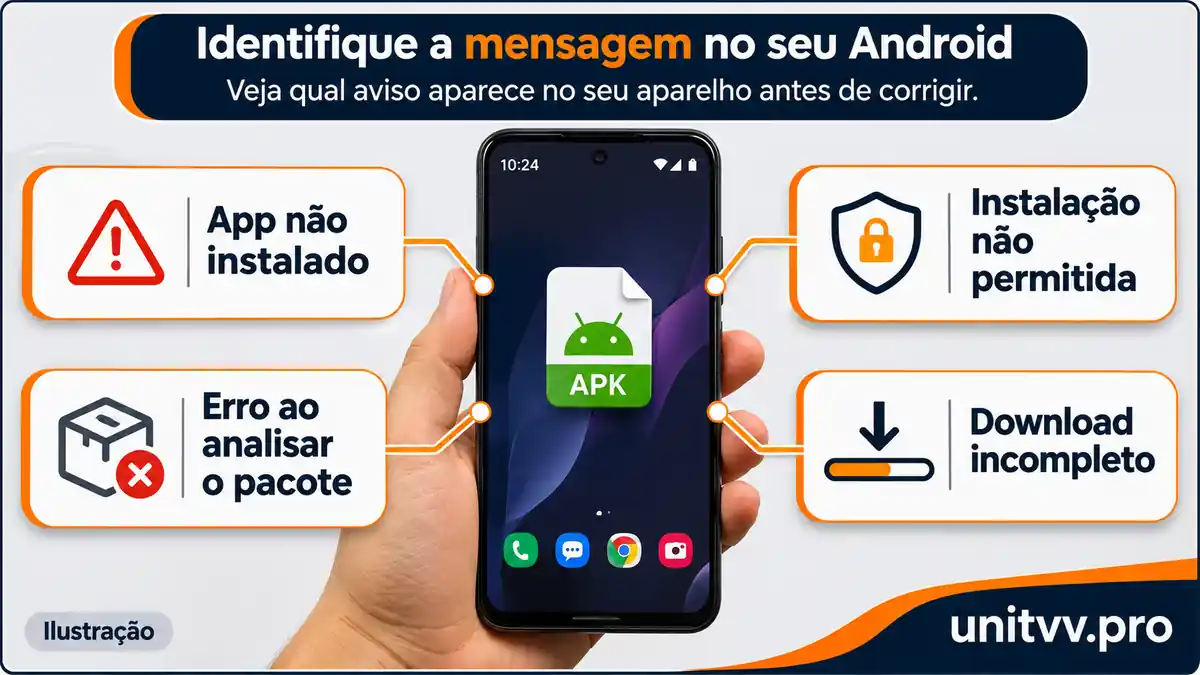
A expressão “não instala” pode descrever situações diferentes. Em alguns aparelhos, o instalador chega à tela de confirmação e falha; em outros, o Android nem consegue abrir o arquivo. Antes de escolher uma solução, anote a mensagem exata, o momento em que ela aparece e se o UniTV já está instalado.
| O que aparece | O que pode estar acontecendo | Primeira conferência |
|---|---|---|
| “App não instalado” ou mensagem semelhante | Falha na conclusão da instalação; as causas possíveis incluem armazenamento, incompatibilidade ou conflito com outro pacote. | Veja se há espaço livre, qual Android está em uso e se o app já existe no dispositivo. |
| “Erro ao analisar o pacote” | O Android não conseguiu interpretar ou validar o pacote apresentado. Arquivo incompleto, formato inadequado ou incompatibilidade são hipóteses, não diagnóstico automático. | Confirme que o download terminou e que você abriu o arquivo correto. |
| Instalação não permitida ou solicitação de autorização | O sistema pede uma decisão sobre a fonte de instalação, ou uma proteção está restringindo o procedimento. | Leia qual aplicativo solicitou a permissão e o texto integral do aviso antes de agir. |
| Download não concluído ou arquivo ausente | A transferência ou o acesso ao arquivo falhou antes de chegar ao instalador. | Confira a lista de downloads do navegador. Esse problema ainda não é uma falha de instalação. |
O erro aparece antes ou depois de tocar em Instalar?
Se o arquivo não abre, comece pela verificação do download na próxima seção. Se a tela de instalação abre, mas a confirmação falha, passe também para armazenamento e compatibilidade. Uma mensagem de bloqueio tem outro caminho: ela será tratada na seção específica sobre permissões e avisos do Android, sem confundir uma autorização comum com um alerta de proteção.
Antes de tentar novamente
Não desinstale uma versão que ainda funciona apenas por causa de uma mensagem genérica. Isso pode remover dados e configurações locais. Guarde o texto do erro ou uma captura da tela, sem expor dados de conta.
Como conferir o APK e o erro ao analisar o pacote
“UniTV app não instalado” e “Erro ao analisar o pacote” descrevem falhas em etapas diferentes. No primeiro caso, a instalação não foi concluída; no segundo, o Android pode apresentar o erro antes da tela de confirmação. Baixar várias cópias diferentes geralmente só torna a análise mais confusa. Primeiro, identifique qual arquivo você tentou abrir e confirme se ele foi transferido por completo. Um nome terminado em .apk indica o formato esperado de um instalador Android, mas não comprova, sozinho, que o conteúdo esteja íntegro ou seja compatível.
Confira o arquivo salvo em Downloads
- Abra Downloads no navegador ou no gerenciador de arquivos que você usou. O nome do menu pode variar entre aparelhos.
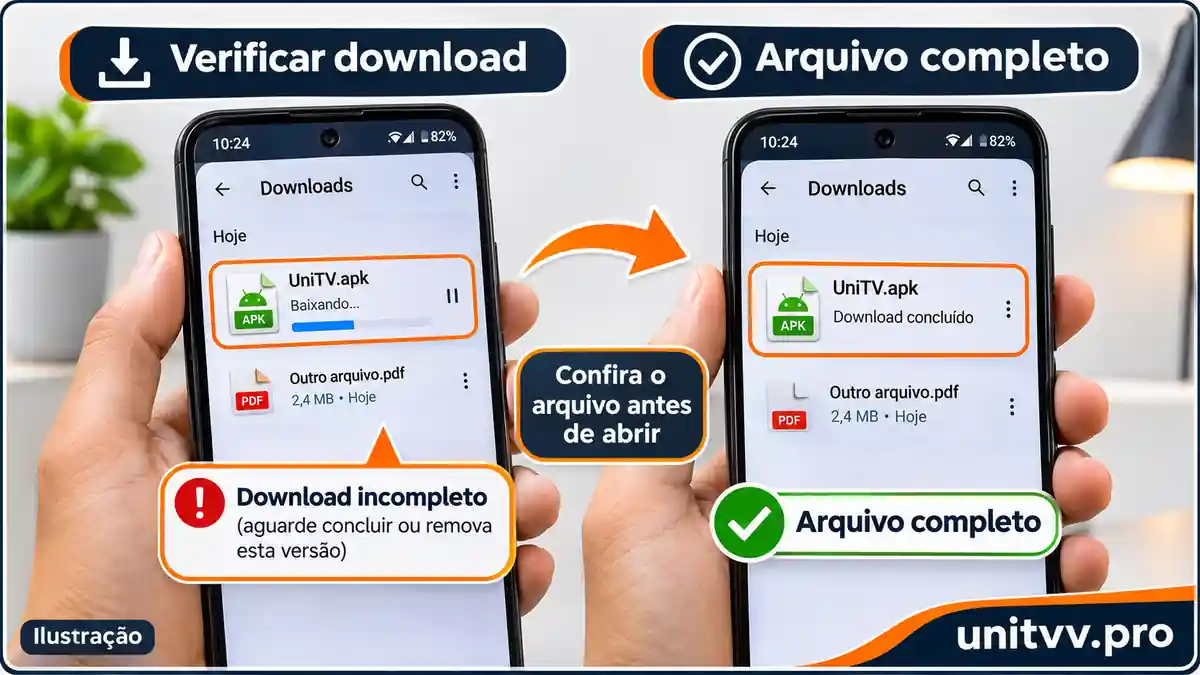
- Localize o arquivo da tentativa mais recente e confira se a transferência está marcada como concluída. Se aparecer uma indicação de download parcial ou interrompido, não tente instalá-lo.
- Compare o nome e as informações mostradas com os dados publicados na página de download do UniTV. Não presuma que arquivos com nomes parecidos sejam idênticos.
- Se a transferência falhou, elimine apenas a cópia incompleta depois de identificá-la e faça um novo download pela mesma página aprovada. Aguarde o término antes de abrir o arquivo.
Por que um APK baixado pode não abrir?
O arquivo pode estar incompleto, ter sido renomeado de maneira incorreta ou não corresponder ao tipo de pacote que o instalador consegue processar. Também existem restrições ligadas à versão do Android e à estrutura do próprio aplicativo. Por isso, o erro de análise não confirma, por si só, que sua internet falhou.
Se o arquivo foi baixado completamente e a mensagem persiste, não insista em apagar e baixar a mesma cópia indefinidamente. Passe à conferência do sistema abaixo. Se o aparelho mostrar um aviso de segurança específico, trate a mensagem como um caso separado; não desligue proteções para tentar fazê-la desaparecer.
Verifique o armazenamento e a compatibilidade do Android
O problema “UniTV app não instalado” pode estar relacionado tanto ao espaço disponível quanto à compatibilidade do aparelho. Vale verificar as duas condições separadamente. O instalador precisa de armazenamento para processar o pacote, e o aplicativo precisa ser compatível com o sistema e o dispositivo. Essas verificações são úteis quando o arquivo abre, mas a instalação não termina. Não existe um limite universal de espaço livre que explique todos os casos.
Como ver o espaço disponível
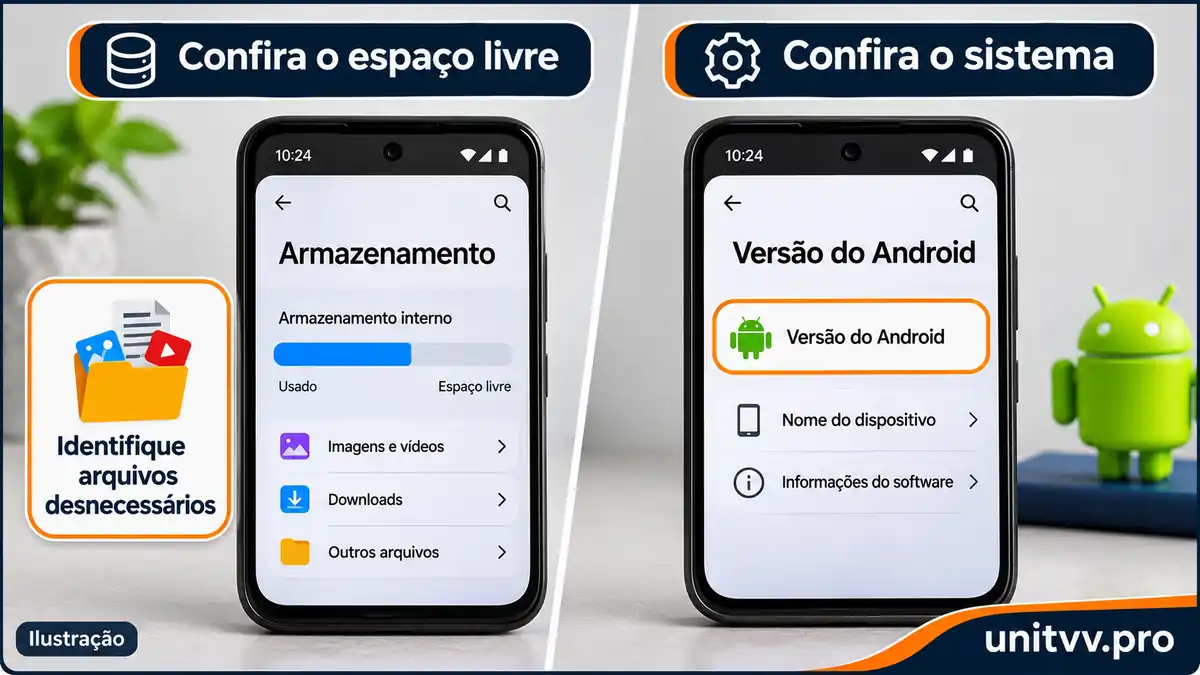
No celular, abra Configurações > Armazenamento ou procure “armazenamento” na busca das Configurações. Observe o espaço disponível, não apenas a capacidade total. Se estiver quase cheio, remova arquivos que você reconhece ou transfira fotos e vídeos com cuidado; evite apagar dados de aplicativos para liberar espaço às pressas.
Como descobrir a versão do Android
Procure Configurações > Sobre o telefone > Versão do Android ou use a busca do sistema. Em tablets e TV Boxes, os nomes e caminhos podem mudar. Anote a versão encontrada; ela ajuda a comparar os requisitos publicados para o APK, quando essa informação estiver disponível.
O Android está atualizado, mas a instalação falha?
Uma versão recente do Android não garante que todo APK seja instalável. O pacote também pode depender de recursos, arquitetura ou condições que não estão presentes no aparelho. Da mesma forma, um sistema antigo não explica automaticamente qualquer mensagem de erro. Verifique as informações disponíveis para o arquivo específico que você está tentando instalar, sem assumir requisitos que não foram confirmados.
Se há espaço e o arquivo parece completo, a próxima decisão é saber se uma versão do UniTV já está instalada ou se o Android está mostrando um aviso de permissão. Essas situações têm causas e soluções diferentes; não vale misturá-las num único procedimento.
Já existe uma versão do UniTV instalada?
Se o problema UniTV app não instalado surgiu ao abrir um APK enquanto o UniTV já estava no aparelho, confirme primeiro o que permanece instalado. Uma tentativa de substituir um aplicativo é diferente de uma instalação inicial: o Android precisa reconhecer o pacote como uma atualização compatível, e a versão que você usa pode conter informações que vale preservar.
Como verificar se o UniTV já está no aparelho
- Abra Configurações > Apps ou Aplicativos e procure UniTV na lista. Em alguns aparelhos, é necessário escolher Ver todos os apps.
- Se encontrar o aplicativo, abra suas informações e anote a versão exibida, quando disponível. Confira também se ele ainda inicia normalmente.
- Se não encontrar o UniTV, volte à mensagem da instalação e às verificações do APK. A ausência na lista não prova que o arquivo seja incompatível.
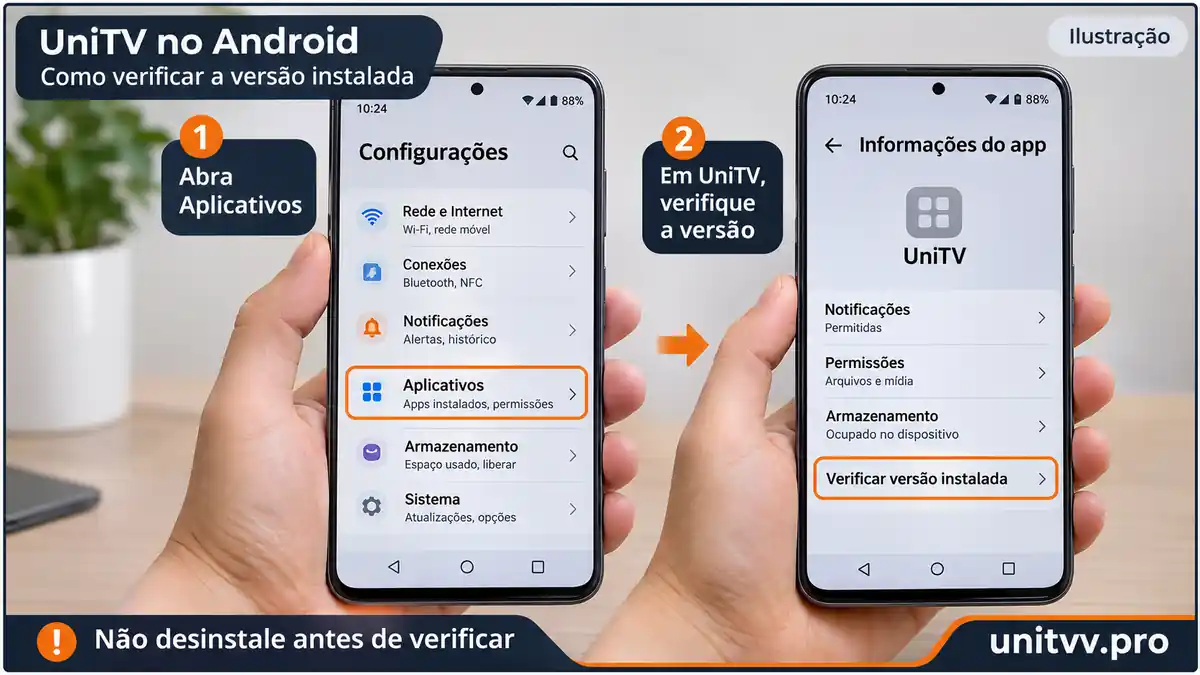
Evite decidir apenas pelo ícone da tela inicial. Um atalho pode ter sido removido sem que o aplicativo tenha sido desinstalado; a lista de aplicativos do sistema é uma referência mais útil.
O erro “App não instalado” aparece ao tentar substituir o UniTV?
Quando existe uma instalação anterior, o sistema compara informações internas dos pacotes. A substituição normalmente exige o mesmo identificador de aplicativo, uma assinatura compatível e um código de versão aceito pelo Android. O nome visível do arquivo APK não revela, sozinho, se essas condições foram atendidas.
Se o erro começou durante uma atualização, use as orientações de como atualizar UniTV. Esse guia cobre a verificação da versão e os conflitos de atualização; aqui, o objetivo é reconhecer que esse não é um problema de primeira instalação.
O que preservar antes de considerar uma reinstalação
Antes de remover qualquer versão, confira como você acessa a conta e mantenha seus dados de entrada disponíveis em local privado. Desinstalar um aplicativo pode apagar preferências, arquivos e outras informações salvas nele. Não limpe dados nem desinstale só porque apareceu uma mensagem genérica: primeiro identifique o conflito e avalie se a remoção é realmente necessária.
Instalação bloqueada: permissões e avisos do Android
Nem todo bloqueio significa que o APK esteja com defeito. Quando o problema UniTV app não instalado vem acompanhado de uma solicitação de autorização, é importante reconhecer quem está exibindo o aviso. Uma permissão para o navegador instalar aplicativos não é a mesma coisa que um alerta de segurança do Google Play Protect.
Como conferir a permissão do navegador ou gerenciador de arquivos
Em versões recentes do Android, a autorização para instalar aplicativos de fora da loja costuma ser configurada por aplicativo de origem. Por isso, a permissão do navegador não libera automaticamente uma instalação iniciada por outro gerenciador de arquivos.
- Se o instalador pedir autorização, leia qual app está tentando abrir o APK: navegador, gerenciador de arquivos ou outra fonte.
- Abra a opção Configurações mostrada pelo Android. Se precisar localizar o menu manualmente, procure Configurações > Apps > Acesso especial a apps > Instalar apps desconhecidos.
- Selecione somente o aplicativo de origem que você reconhece. Caso decida prosseguir e a opção esteja disponível, verifique a configuração Permitir desta fonte e depois retorne ao instalador.
- Depois de concluir o procedimento, revise a autorização e desative-a se não precisar continuar instalando arquivos por essa fonte.
Os nomes desses menus variam com a marca e a versão do Android. Se o sistema não oferece a autorização, não presuma que ela esteja escondida: pode existir uma restrição adicional no dispositivo.
Um aviso do Play Protect é diferente de uma permissão
O Google Play Protect pode analisar um APK, solicitar uma verificação ou avisar que detectou um risco. Nesse cenário, a mensagem não se resolve simplesmente autorizando o navegador. Leia o motivo apresentado e não desative o Play Protect nem ignore um alerta de aplicativo nocivo para forçar a instalação.
Uma solicitação comum de acesso à fonte, uma análise pendente e um bloqueio de segurança representam situações diferentes. Se aparecer uma avaliação de risco, interrompa a instalação e esclareça o alerta antes de tentar novamente.
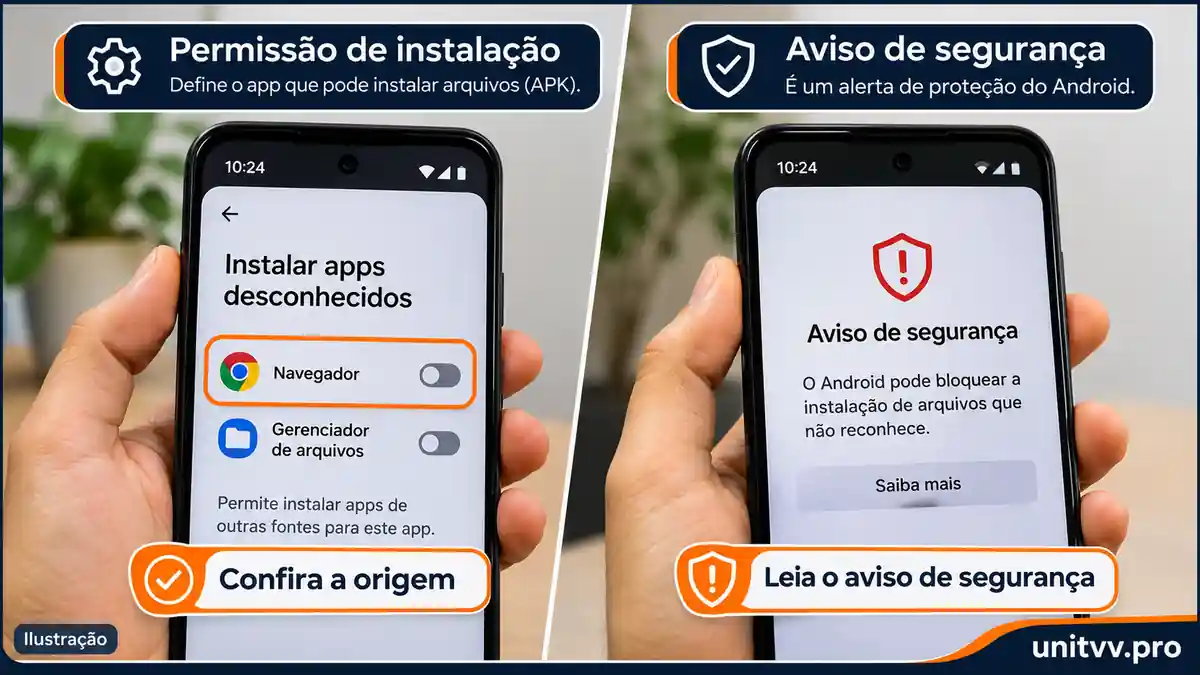
E se a opção de instalar não aparecer?
Verifique se você está tentando abrir o APK no aplicativo correto e se o aparelho realmente oferece instalação de arquivos Android. Alguns dispositivos gerenciados por escola ou empresa, perfis com restrições ou configurações de proteção reforçada podem impedir a instalação manual. Não tente contornar controles impostos pelo administrador ou pelo próprio sistema.
UniTV não instala na TV Box: o que verificar?
Quando o problema UniTV app não instalado acontece na TV Box, o controle remoto e os menus diferentes podem atrapalhar o diagnóstico. A primeira tarefa não é baixar outro arquivo: é identificar o sistema do aparelho, localizar o APK usado e descobrir em qual etapa a instalação parou.
Confirme o sistema e as informações da TV Box
Abra Configurações > Sobre, Preferências do dispositivo > Sobre ou o menu equivalente no seu modelo. Anote a versão do Android, quando disponível, e confira o armazenamento livre. Uma caixa conectada à televisão não é necessariamente uma TV Box Android: o sistema, e não apenas a aparência do aparelho, determina se um APK pode ser instalado.
Para as etapas completas de instalação em aparelhos compatíveis, consulte o guia de UniTV TV Box. Nesta página, vamos concentrar a análise nas falhas, sem repetir todo o tutorial de instalação.
Navegador, Downloader ou pendrive: encontre o APK correto
O método usado para transferir o arquivo muda onde você deve procurá-lo. Antes de abrir novamente o instalador, confirme que o APK está completo e que a cópia selecionada é a que você pretendia usar.
Abra a área de downloads do próprio navegador ou a pasta Downloads no gerenciador de arquivos.
Confira o endereço utilizado e localize o arquivo transferido. Um download concluído não garante compatibilidade.
Confirme que a TV Box reconhece a unidade e que o gerenciador consegue acessar o arquivo com extensão .apk.
Se o arquivo não aparece, resolva primeiro o acesso à pasta ou ao dispositivo USB. Se ele aparece, mas o Android mostra um erro ao abri-lo, volte às verificações de pacote, armazenamento e permissões explicadas neste artigo.
Quando a mensagem continua aparecendo na TV Box
Se o erro UniTV app não instalado persistir, reúna quatro informações: modelo da TV Box, versão do Android, origem do APK e texto exato do aviso. Essas informações são mais úteis do que repetir downloads ou instalar arquivos aleatórios. Não use códigos desconhecidos nem altere proteções apenas para tentar fazer a instalação avançar.
Com esses dados, você consegue decidir se precisa revisar o arquivo, a compatibilidade do aparelho, uma instalação antiga ou uma autorização específica. O checklist final do artigo reunirá essas decisões sem exigir que você apague aplicativos ou configurações às cegas.
O que fazer se o UniTV continuar sem instalar?
Se a mensagem “UniTV app não instalado” continua aparecendo, não é necessário repetir todas as etapas do começo. Compare o que você já verificou e escolha apenas a ação relacionada ao resultado. O momento da falha costuma dizer mais do que baixar o mesmo APK várias vezes.
Checklist final: qual é o próximo passo?
- O download ficou incompleto? Confira a transferência em Downloads. Se ela falhou, identifique a cópia parcial antes de fazer uma nova tentativa pela página de download já indicada.
- O arquivo está completo, mas não abre? Revise o formato do pacote e a versão do Android. Um erro de análise não deve ser tratado automaticamente como falta de espaço ou conflito de atualização.
- A instalação abre, mas não termina? Verifique o espaço disponível e se o UniTV já aparece na lista de aplicativos. Se ele estiver instalado, investigue a substituição da versão antes de considerar desinstalar.
- O Android pede autorização? Identifique o navegador ou gerenciador de arquivos que iniciou a tentativa. Não confunda a permissão daquela fonte com um aviso do Play Protect.
- Existe um bloqueio de segurança? Leia o aviso completo e não tente contorná-lo. Se a mensagem falar em risco, aplicativo nocivo ou restrição do administrador, interrompa a instalação até esclarecer a causa.
Depois de corrigir uma condição identificada, faça uma tentativa de cada vez e observe se a mensagem mudou. Se o erro permanece exatamente igual, essa informação também é útil: você pode descartar hipóteses sem apagar dados do aparelho.
Quais informações guardar se nada resolver?
Registre o modelo do dispositivo, a versão do Android, o nome do APK que tentou abrir, se já havia uma instalação do UniTV e o texto exato do erro. Se o instalador não mostrou mensagem, anote em qual tela o processo parou. Essas informações ajudam a explicar o caso com precisão ao procurar orientação sobre o aparelho ou o arquivo utilizado.
Perguntas frequentes sobre o erro UniTV app não instalado
As respostas abaixo ajudam a identificar quando vale continuar a instalação e quando o problema pertence a outra etapa.
Por que aparece “App não instalado” mesmo com espaço livre?
O aviso “UniTV app não instalado” não significa obrigatoriamente falta de armazenamento. Mesmo com espaço disponível, a instalação pode falhar por incompatibilidade do pacote ou por conflito com uma versão já instalada. Confira se o arquivo chegou completo, qual versão do Android está no aparelho e se existe outra instalação antes de escolher uma solução.
“Erro ao analisar o pacote” é igual a “App não instalado”?
Não exatamente. O erro de análise costuma aparecer quando o Android não consegue interpretar ou validar o arquivo apresentado, às vezes antes da tela de confirmação. Já “App não instalado” informa que o processo não foi concluído, sem apontar sozinho o motivo. Primeiro, observe em qual etapa o aviso surge.
Preciso desinstalar o UniTV para instalar o APK novamente?
Não como primeira medida. Se o problema “UniTV app não instalado” apareceu ao tentar substituir uma versão existente, pode haver um conflito entre os pacotes. Remover o aplicativo pode apagar dados locais e não garante que o novo arquivo seja compatível. Confira a versão instalada e o motivo da falha antes de considerar essa ação.
Ativar “Permitir desta fonte” resolve qualquer bloqueio?
Não. Essa opção autoriza um navegador ou gerenciador de arquivos a iniciar instalações quando o Android oferece esse recurso. O aviso “UniTV app não instalado” pode permanecer por arquivo incompleto, incompatibilidade ou conflito de atualização. A permissão também não substitui a análise de um aviso do Google Play Protect. Se houver um alerta de segurança, leia-o antes de prosseguir.
O UniTV não instala na TV Box: usar pendrive resolve?
Usar um pendrive pode facilitar a transferência do APK para a TV Box, mas isso não significa que o aplicativo será instalado corretamente. Se você continuar enfrentando o erro UniTV app não instalado, confira se o arquivo foi baixado por completo, se há espaço disponível e se o aparelho é compatível com o APK. Também vale verificar se já existe outra versão do UniTV instalada. Essas verificações são importantes independentemente de você ter usado um pendrive, navegador ou Downloader.
E se o UniTV instalar, mas não abrir ou fechar sozinho?
Se a instalação terminou e o ícone aparece na lista de aplicativos, o problema já é outro. Uma falha na abertura, tela preta ou fechamento inesperado deve ser investigada sem repetir todo o download. Consulte o guia UniTV parou de funcionar para verificar o comportamento do aplicativo depois de instalado.
Conclusão: como resolver o erro de instalação do UniTV
Antes de tentar instalar novamente, confira se o download do APK foi concluído e se há espaço livre suficiente no seu Android. Se você ainda encontrar o erro UniTV app não instalado, verifique se já existe uma versão anterior do aplicativo no aparelho ou se o APK é compatível com seu dispositivo. Preste atenção aos avisos de segurança e evite desinstalar o aplicativo existente ou apagar seus dados antes de entender a causa do problema. Conferir esses pontos um de cada vez ajuda a identificar a falha e escolher a solução adequada sem fazer mudanças desnecessárias no aparelho.